 MY BOWLING JOURNEY
フレーム記録では、スコア入力のいちばん下にピンデッキがあります。立っている10本のピン、その横の4つのボタン、そしてピンの下の大きなボタンです。何が起きたかをタップして1投ずつ記録すると、上のスコアシートが埋まっていきます。
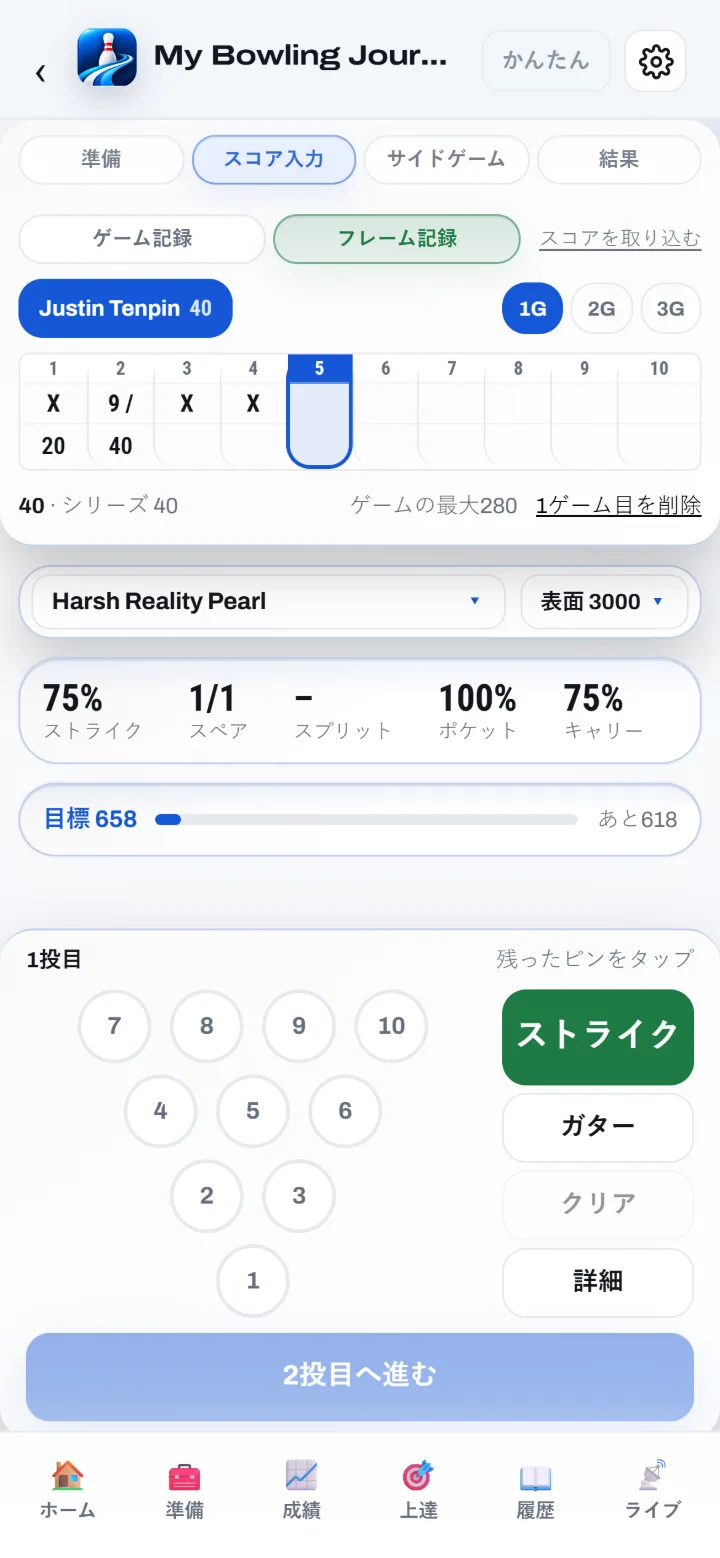
1投目
ピンの上の行に1投目と残ったピンをタップと表示されます。
ストライク: ストライクをタップします。それだけで、フレームが保存され、ピンデッキは次のフレームに進みます。
ピンが残ったとき:
- 立っているピンをそれぞれタップします。赤くなります。間違えたら、もう一度タップします。
- ボタンが変わります:ストライクがスペアに、ガターがミスになり、大きなボタンは2投目へ進むになります。
- 2投目へ進むをタップして2投目を入力します。
2投目の入力は省くこともできます:
- 全部取れましたか?代わりにスペアをタップします。フレームはスペアとして保存されます。
- 1本残して外しましたか?ミスをタップします。フレームは9とミスとして保存されます。2本以上残っているときは、ミスは2投目を待ちます。
ガター: ガターをタップします。10本すべてが立ったまま、ピンデッキはすぐに2投目に進みます。
やり直す: クリアで、タップしたピンが元に戻ります。
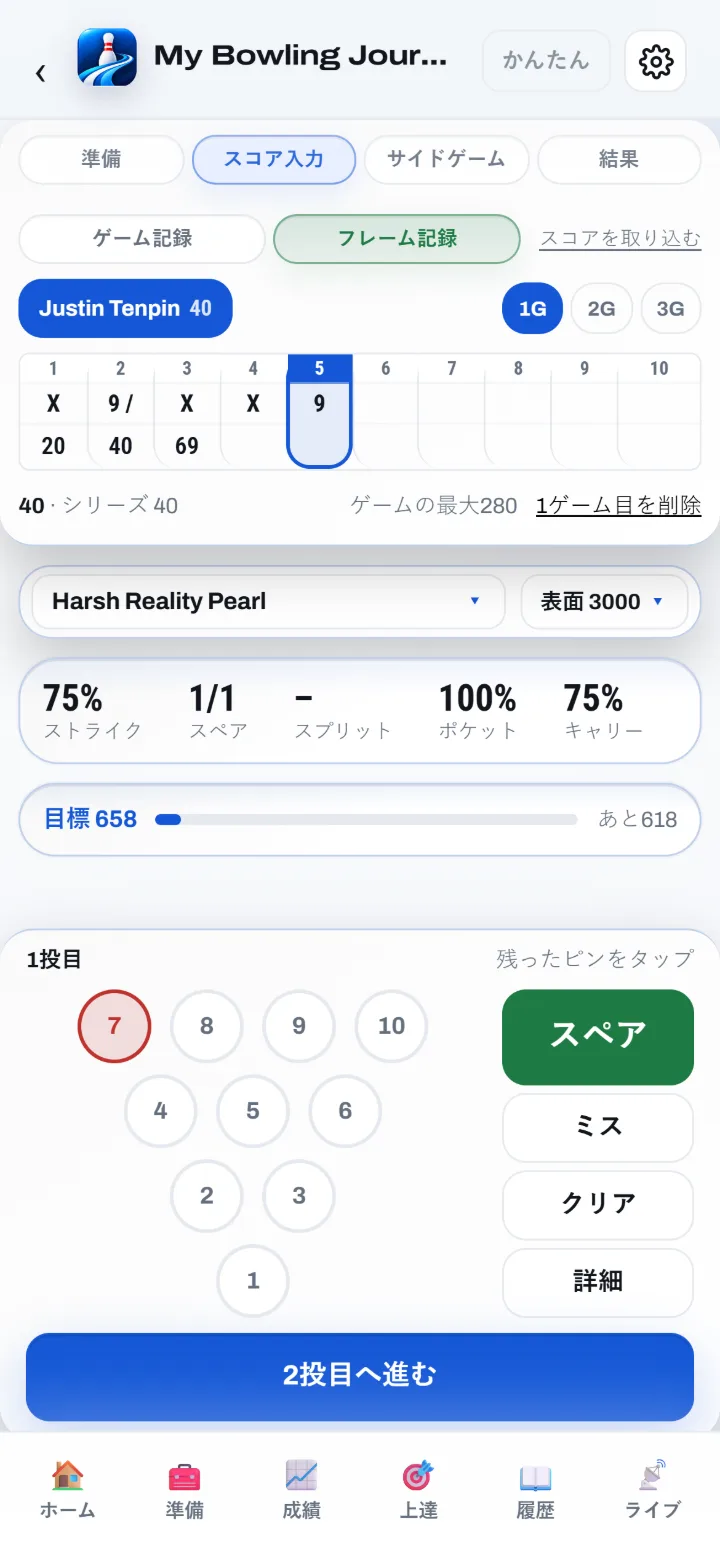
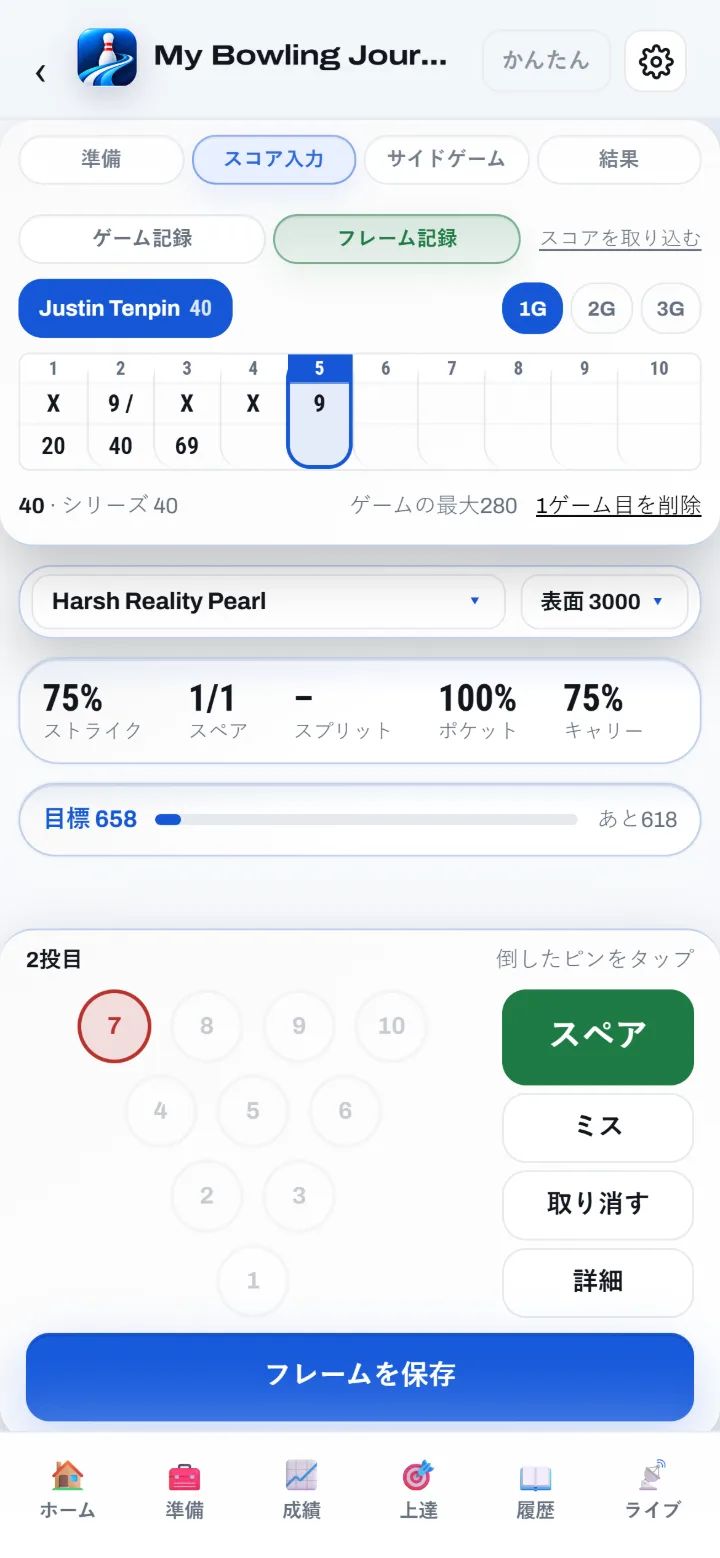
2投目
行に2投目と倒したピンをタップと表示されます。タップできるのは残したピンだけで、ほかは薄く表示されます。
- スペア:全部取れたとき。フレームが保存されます。
- ミス:フレームが保存されます。倒したとしてすでにタップしたピンは、倒れたままです。2-4-5が残ったときに2番と4番をタップしてからミスをタップすると、外したのは5番です。
- 何本か倒しましたか?倒したピンをタップして、フレームを保存をタップします。
- 何もタップせずにフレームを保存をタップすると、ミスとして保存されます。残したピンはすべて立ったままです。
- 1本だけ残っているとき:そのピンをタップするとスペアになり(もう一度タップするとミス)、フレームを保存をタップします。
- 取り消すで、この投球でタップしたピンが元に戻ります。何もタップしていなければ、1投目に戻ります。
1投ごとに
- 大きなボタンに一瞬✓ 保存しましたと表示されます。
- ピンデッキはいつも、まだ入力していない最初の投球に移ります。自分で進める必要はありません。
- 自分の投球では、ストライクやフレームが終わったあとに詳細シートが出ることがあります。ピンの横の詳細で、最後の投球の詳細シートを開けます。詳細:ボール、表面、ボールの通り道をご覧ください。
- その日の最後のゲームが終わると、その日が保存され、結果が開きます。保存、終了、途中でアプリを閉じたときをご覧ください。
スプリットとその他の残りピン
タップしたピンがスプリットになると、ピンデッキがピンの上に赤でその名前を表示します。名前があればベビースプリット、ビッグフォー、グリークチャーチ、なければただのスプリットです(7-10もスプリットと表示されます)。バケット(2-4-5-8)とウォッシュアウトにも名前が表示されます。
アプリがスプリットとするのは、ヘッドピンが倒れていて、2本以上のピンが立っていて、さらに次のどちらかに当てはまる残りピンです:
- 2本以上のピンが横一列に立っていて、その前に立っているピンがない(7-10や4-6など)。または
- 立っている2本のピンの間で、前から奥への1列のピンがすべて倒れている(3-10(6番が倒れている)や5-7など)。
ウォッシュアウトは、ヘッドピンが立っている残りピンです。右投げなら、1番と、6番か10番(または両方)が立っていて、3番が倒れているもの。左投げはその逆で、1番と、4番か7番が立っていて、2番が倒れているものです。
スプリットは別に数えます。スペアの数字にはスプリットを含めず、代わりにスプリットの数字で数えます。
コーナーピン:ウィークテンかリンギングテンか
残ったのが10番ピン1本だけのときは、ピンの横にウィークテンとリンギングの2つのボタンが出ます。左投げのコーナーピンは7番なので、ウィークセブンとリンギングになります。
- どう残ったかをタップします。もう一度タップすると取り消せます。
- 任意です。押さなくてもフレームは保存され、どちらにしてもコーナーピンの残りとして数えます。
- 自分の投球だけで、チームメイトの投球には出ません。
9ピン・ノータップ
9ピン・ノータップのリーグでは、フルラックで9本倒せばストライクです。残った1本をタップして、フレームを保存をタップします。2投目はありません。
上のスコアシート
- スコアを付けている人: 自分の名前と、そのゲームのスコア。チームメイトも付けていますか?3人までは1人ずつチップがあり、タップするとその人のスコアを付けられます。4人以上は、1つのスコア入力の一覧にまとまります。チームと補欠のスコアを付けるをご覧ください。
- 1G、2G、3G: タップすると、そのゲームを見られます。ピンデッキは次に投げる投球のままです。
- 10個のフレーム: 今のフレームは枠で囲まれます。投げ終わったフレームをタップすると直せます。フレームやゲームの修正と削除をご覧ください。
- フレームの下の行: 今日のゲームとシリーズ。「238 · シリーズ 238」のように表示されます。
- ゲームの最大300: ここから全部ストライクを続けた場合に、このゲームでまだ出せる最高スコアです。最初の1投の前は300です。投げているゲームだけに表示され、スコアを入力したゲームには出ません。
- シリーズの最大448: リーグの日、リーグの最後のゲーム(3ゲーム中の3ゲーム目、4ゲーム中の4ゲーム目)で、それより前のゲームにスコアがあるときに出ます。そのスコアに、このゲームの最大を足した数です。
- 1ゲーム目を削除: 確認のあと、チップのボウラーのそのゲームを削除します。フレームやゲームの修正と削除をご覧ください。
Gのチップの数は、リーグの1晩のゲーム数で決まります。「準備」>「リーグ」で設定します。
ボールと表面
今日の数字の上の行は、投げているボールとその表面です。変えるまで、フレームが変わっても選んだままです。選び方:詳細:ボール、表面、ボールの通り道。
今日の数字
ボールの下に、チップのボウラーの今日の数字が5つ並びます:
| 数字 | 数えるもの |
|---|---|
| ストライク | フルラックでの1投目のうち、ストライクになったもの。10フレームの新しいラックも含みます。 |
| スペア | 狙ったスペアのうち、取れたもの。スプリットは除きます。 |
| スプリット | 残したスプリットのうち、取れたもの。 |
| ポケット | フルラックでの1投目のうち、ポケットヒットになったもの。 |
| キャリー | ポケットヒットのうち、ストライクになったもの。 |
- ポケットヒットとは、ストライク(ブルックリンと記録したものを除く)、または右投げなら、4、5、7、8、9、10番ピンのどれか1本だけ、あるいは4-9か8-10が残った投球です。左投げはその逆です。
- 詳細シートでストライクにならなかった理由は?に答えた場合は、その答えが優先されます:キャリーせずは常にポケットヒットで、薄め、厚め、ブルックリンは決してポケットヒットになりません。
- 今日のキャリーが、このリーグの今シーズンのキャリーより10ポイント以上低いと、キャリーがオレンジ色になります(シーズンのポケットヒットが10回になってから)。
- 9ピン・ノータップのリーグでは、ここでもフルラックの9本をストライクとして数えます。
目標バー
リーグの日には、今日の数字の下に「目標 658」とバー、そしてあと何ピンかが表示されます。バーは、投げているゲームを含めた、ここまでのシリーズです。
- Pro: 目標は、準備で今日のために入力したもの、なければアプリの提案です。準備の画面をご覧ください。
- 無料: このリーグの今シーズンのアベレージ×今日のゲーム数で、準備に表示されるのと同じ目標です。そこにまだアベレージがないときは、今日の目標とProで増える機能を見るが表示されます。
- 届くと目標達成と表示され、その日はじめて超えたときにアプリがお祝いします。
- チップにチームメイトがいるときは、自分で入力した目標ではなく、その人の数字が表示されます。
ショットの記憶(Pro)
ピンデッキの上の細い帯、ショットの記憶には、今日このレーンでフルラックに投げた最後の投球が表示されます。詳細に入力した内容から、立ち位置、狙い、通過したボード、当たり方、残ったピンがわかります。投げる投球があるときに表示されます。縦に短いスマホでは、代わりにピンデッキの左下の記憶ボタンになることがあります。押し続けると同じ内容が表示され、指を離すと消えます。
縦に短いスマホでは
縦向きでは、ピンデッキは常に全体が表示され、どのピンも押しやすい大きさです。画面が短いときは、ほかの部分が1つずつ場所をあけ、ピンデッキが収まった時点で止まります:
- 目標バーが消え、数字は「目標 658」と表示されます:名前の横、またはチームメイトのスコアも付けているときはピンデッキのいちばん上の行に、ヒントの代わりに表示されます。
- ボールの行が消えます。ボールはピンの左下、大きなボタンの上に移り、タップするとボールと表面を選べます。
- Androidでは、表示サイズや文字サイズが115%より大きいとき、スコア入力のピンと文字は115%のときの大きさのままです。スマホ本体の設定は変わりません。
- 今日の数字は詳細シートのいちばん上に移ります。
- ショットの記憶は記憶ボタンになります。
それでも場所が足りないときは、ピンデッキは下に残り、ほかの部分がその上でスクロールします。
ピンデッキを折りたたむ: ピンデッキの右上の▾をタップすると1行になり、ストライク、ピン、詳細と大きなボタンだけになります。移動していたものはすべて元に戻ります。ピンをタップするとピンデッキ全体が戻ります。この選択は、変えるまでこのスマホに保存されます。
横向きでは: これまでどおり、スクロールせずに画面に収まります。画面が短いときは、今日の数字が1行になり、目標バーが消え、次にピンデッキが自動で1行になります。ピンをタップすると、ピンデッキ全体が画面の上に開きます。