 MY BOWLING JOURNEY
ボールは準備のボールタブにあります。ボールを入れておくと、スコア入力中に選べて、バッグに入れられて、成績の「ボール」チップでどう投げたかがわかります。
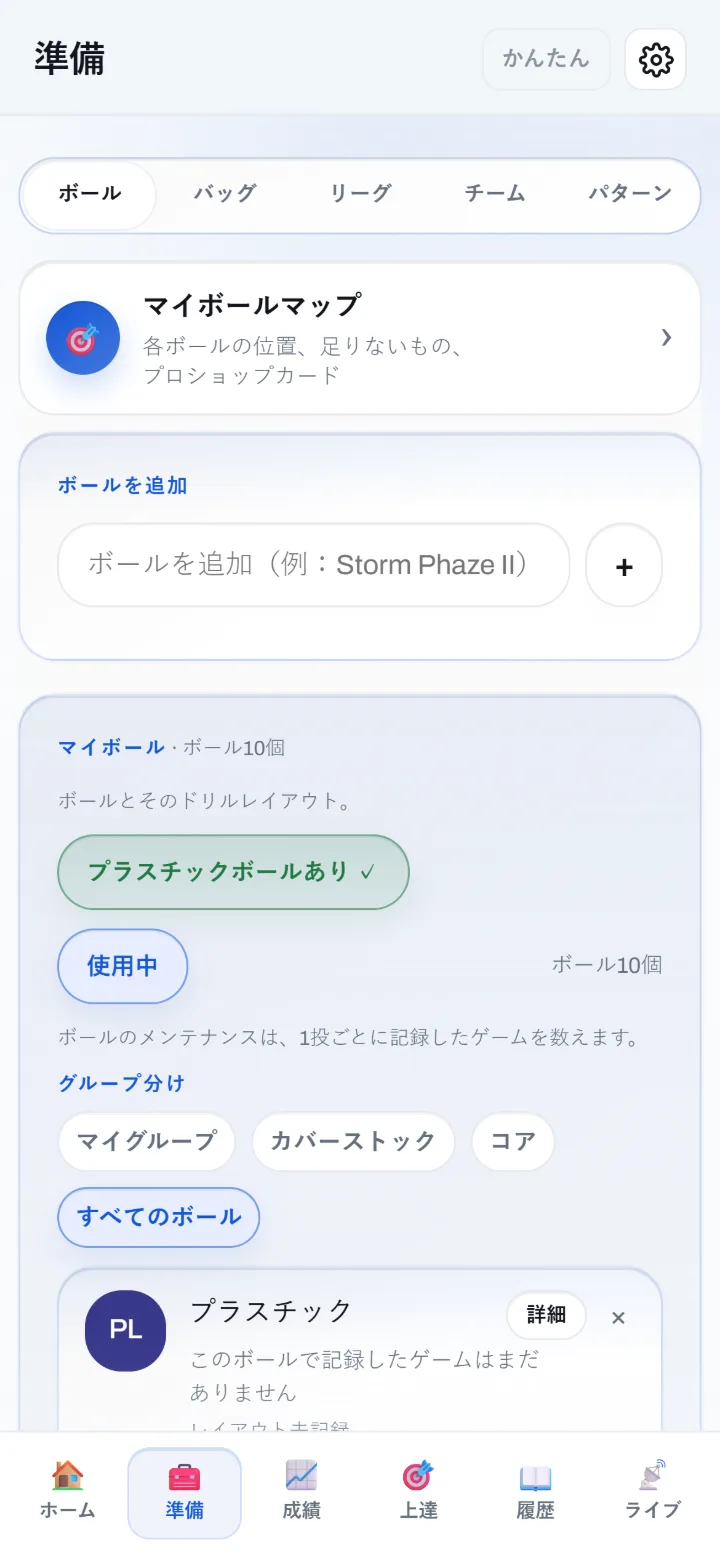
名前でボールを追加する
- 下の準備をタップし、ボールタブを開きます。
- ボールを追加の下に、Phaze IIやIon Max Pearlのようにボールの名前を入力します。
- +をタップします(またはキーボードのEnter)。
ボールは入力したとおりの名前でマイボールに入ります。すでにある名前は2つ目として追加されません。
ほかのボウラーが共有したものから選ぶ
2文字目を入力すると、欄の下にほかのボウラーの登録からの一覧が開くことがあります。ほかのボウラーがスペックを共有したボールです。名前、メーカー、またはその両方を入力します。たとえば「Storm Phaze」です。
各行には、ボール、そのスペックの信頼度(公式、未確認、コミュニティ承認済み、検証済み)、スペックそのものが表示されます。タップすると、スペックが入った状態でボールが追加されます。マイボールにすでにあるボールは出てきません。
プラスチックボール
スペアボールに名前はいりません。マイボールのカードの上のほうにあるプラスチックボールを追加をタップすると、「プラスチック」という名前のボールが一覧に入ります。チップはプラスチックボールあり ✓になります。外すには、もう一度チップをタップするか、一覧のプラスチックの横の×を使います。
スコア入力のときは、プラスチックはいつもボールの一覧のいちばん下です。マイボールマップではスペアボールとして扱い、ボールのメンテナンスでは対象外です。
マイボールのカード
マイボールには投げるボールがすべて並び、上にその数が表示されます。どのボールにも頭文字の入った色付きの丸があり(色はいつも同じです)、名前の下には次のものがあります:
- どう投げてきたか。成績の「ボール」チップと同じ数字から:投球数、ストライク率、コーナーピン(10番ピン、左投げなら7番ピン)が残った割合、スペア率。たとえば「83投 · ストライク率58% · 10番ピン残り13% · スペア率81%」です。新しいボールはこのボールで記録したゲームはまだありませんと表示されます。
- Proでは、前回のオイル抜きとリサーフェスからのゲーム数。ボールのメンテナンスを見てください。
- スペックと、青字でレイアウト、またはレイアウト未記録。
- 現在の表面:今の番手です。
詳細をタップすると、スペックとレイアウトを入力できます。×をタップすると削除します。やり方は:ボールのスペック、レイアウト、表面とボールのグループ分けとアーカイブ。