 MY BOWLING JOURNEY
今天沒有用手機記分?拍下球館計分表的照片或截圖,App 就會幫你讀出各局分數。你檢查讀到的內容,修正讀錯的地方,再儲存。
讀取計分表照片是 Pro 的功能。每個新帳號在前 30 天都能使用 Pro。使用免費方案時,匯入畫面只會顯示一張計分表快拍卡片,無法選擇照片:「從計分表的照片讀取分數是 Pro 的功能。」以及看看 Pro 多了什麼。
開啟匯入
聯賽日時,點匯入分數,也就是輸入分數分頁上逐局記錄和逐格記錄旁邊的小連結。練習時,它在局數的同一個位置。接著會開啟匯入計分表。
不一定要是今天的計分表。日期由你選擇。
讀取計分表
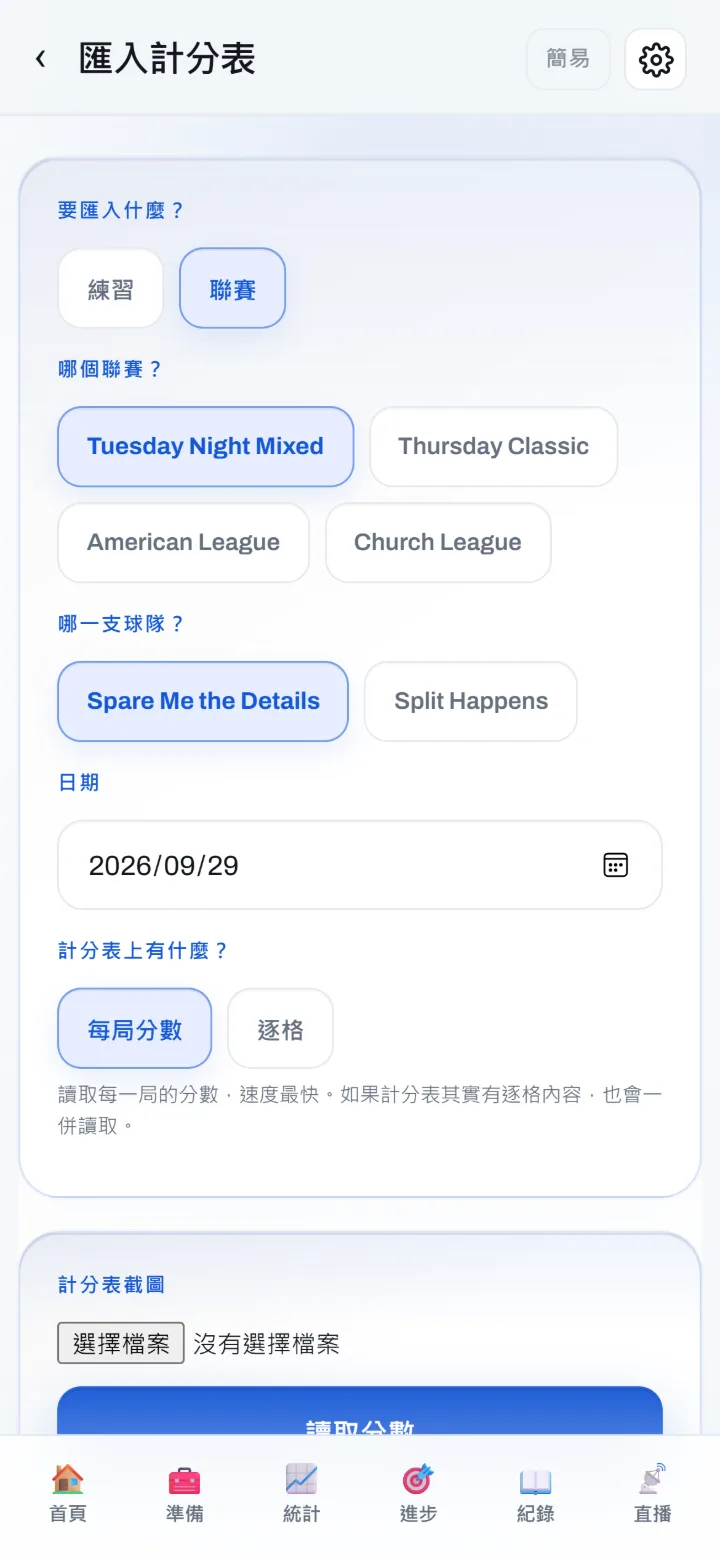
- 在要匯入什麼?下方,點練習或聯賽。比賽的計分表無法匯入。比賽請邊打邊記分。
- 如果是聯賽,確認哪個聯賽?。App 一開始會選它最有把握的聯賽。如果你有兩個聯賽都在每週的這一天打,兩個在那個日期都還沒有紀錄,而計分表上的球館也無法判斷,App 會詢問這張計分表是哪個聯賽的?,在你選擇之前不會選任何一個。
- 在哪一支球隊?下方,選擇計分表上那些名字所屬的球隊。
- 確認日期。
- 在計分表上有什麼?下方選擇一項:
- 每局分數:讀取每局的分數。這是最快的方式,如果計分表上有每一格,也會一起讀取。
- 逐格:讀取每一球和它留下的球瓶。速度較慢,殘瓶也可能讀錯,所以你會逐格檢查。請使用 JPG 或 PNG 格式的照片或截圖。
- 在計分表截圖下方,選擇你的照片或截圖。最多可以選六張。選錯了就點那一張上的 ×。
- 點讀取分數(或讀取各格)。讀取一張計分表可能需要一兩分鐘,好幾張圖片則需要幾分鐘。
如果 App 顯示沒有故障:只是目前比較忙,你選的圖片仍然保留著。過一分鐘再點一次讀取分數。
配對名字
確認球友會列出從計分表讀到的每位球友,以及每個人有幾局。選擇每一位是誰:
- 你的球隊或球友名單中的球友(App 會建議最接近的名字);
- 把計分表上的名字新增為新的球友;或
- 略過這位球友。
這裡請多花一點時間。配對錯了,別人的局就會進到那位球友的紀錄。如果各局加起來和計分表上印的總分不符,App 會告訴你,讓你檢查計分表。接著點繼續。
檢查並修正讀到的內容
- 每一局都會顯示分數。有每一格的計分表,會把每一局顯示成計分表:點一格就能修正它的球瓶。
- 有標記的格是 App 無法確定讀對的格。修正球瓶,如果已經正確,就點✓ 沒錯。
- 只有分數的局有一個可以更正的分數欄位。
- 存到哪裡仍然可以更改聯賽、球隊或日期。
- 也會傳送給隊友會列出你配對到的每一位隊友。有使用 App 的隊友會收到自己的分數來確認,而且會立刻計入。沒有使用 App 的隊友,會和你的分數一起儲存在你的手機上。傳送之前,請先修正讀錯的地方。
- 你已經輸入分數的局,如果和計分表不一致:App 會詢問第 2 局:要採用哪個分數?,你可以保留自己的分數,或採用計分表上的分數。
- 你已經逐格記錄的局,會保留你記錄的各格。
一切都沒問題時,點沒問題,儲存。計分表上有隊友時,按鈕會顯示像儲存並傳送給 2 位隊友這樣的文字。
App 會開啟那一天的結果,並說明匯入了哪些內容。檢查結果,再儲存這一天。如果是較早的那一天,沒有儲存就離開,App 也會幫你儲存。請參閱儲存和結束。
你記在試算表裡的過去紀錄,要用另一種方式匯入:從檔案匯入,位置在設定 > 你的資料 > 匯入分數。請參閱匯出和匯入檔案。