 MY BOWLING JOURNEY
Vous n'avez pas tenu le pointage sur votre téléphone ce soir? Prenez une photo ou une capture d'écran de la feuille de pointage de la salle, et l'application y lit les parties pour vous. Vous vérifiez ce qu'elle a lu, corrigez ce qu'elle a mal lu, et enregistrez.
Lire une photo de feuille de pointage fait partie de Pro. Chaque nouveau compte a Pro pendant ses 30 premiers jours. Avec le forfait gratuit, l'écran d'importation ne montre qu'une carte Photo de pointage, sans photo à choisir : « Lire les pointages à partir d'une photo de votre feuille fait partie de Pro. » avec Voir ce que Pro ajoute.
Ouvrir l'importation
Lors d'une soirée de ligue, touchez Importer des pointages, le petit lien à côté de Suivi par partie et Suivi par carreau dans l'onglet Pointage. À l'entraînement, il est au même endroit dans Parties. Importation s'ouvre.
Ce n'est pas forcément la feuille de ce soir. Vous choisissez la date.
Lire une feuille
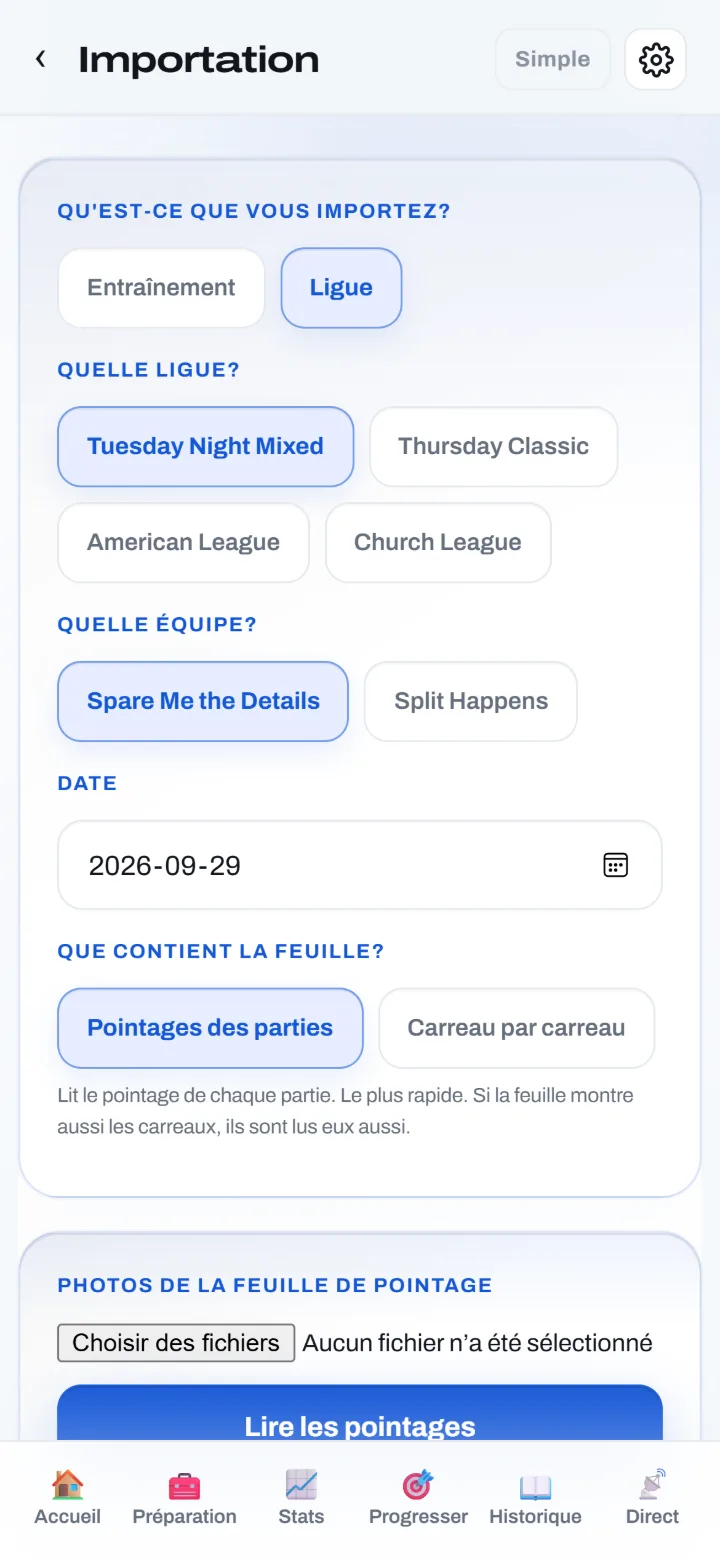
- Sous Qu'est-ce que vous importez?, touchez Entraînement ou Ligue. Les feuilles de tournoi ne peuvent pas être importées. Notez les tournois pendant que vous les jouez.
- Pour une ligue, vérifiez Quelle ligue?. L'application commence avec sa meilleure supposition. Si deux de vos ligues jouent ce jour de la semaine, qu'aucune n'a encore de soirée à cette date et que la salle de la feuille ne tranche pas, elle demande De quelle ligue vient cette feuille? et ne choisit rien tant que vous ne l'avez pas fait.
- Sous Quelle équipe?, choisissez l'équipe dont les noms sont sur la feuille.
- Vérifiez la Date.
- Sous Que contient la feuille?, choisissez une option :
- Pointages des parties : lit le pointage de chaque partie. C'est le plus rapide, et si la feuille montre les carreaux, ils sont lus aussi.
- Carreau par carreau : lit chaque lancer et les quilles qu'il a laissées. C'est plus lent, et les quilles restantes peuvent être mal lues, alors vous verrez chaque carreau pour le vérifier. Utilisez une photo ou une capture d'écran en JPG ou en PNG.
- Sous Photos de la feuille de pointage, choisissez votre photo ou votre capture d'écran. Vous pouvez en choisir jusqu'à six. Touchez le × sur une image choisie par erreur.
- Touchez Lire les pointages (ou Lire les carreaux). Lire une feuille peut prendre une minute ou deux, et quelques minutes pour plusieurs images.
Si l'application dit Rien n'est en panne : le service est simplement occupé, vos images sont toujours choisies. Touchez de nouveau Lire les pointages dans une minute.
Associer les noms
Qui est qui liste chaque personne lue sur la feuille, avec son nombre de parties. Choisissez qui est chacune :
- une personne de votre équipe ou de votre liste de quilleurs (l'application suggère la plus proche),
- ajoutez le nom de la feuille comme nouvelle personne, ou
- Ignorer cette personne.
Prenez une seconde ici. Une mauvaise association met les parties de quelqu'un d'autre dans le dossier de cette personne. Si les parties ne donnent pas le triple imprimé sur la feuille, l'application le dit, pour que vous vérifiiez la feuille. Puis touchez Continuer.
Vérifier et corriger ce qu'elle a lu
- Chaque partie montre son pointage. Une feuille avec des carreaux montre chaque partie comme une feuille de pointage : touchez un carreau pour corriger ses quilles.
- Les carreaux signalés sont ceux que l'application n'a pas pu lire avec certitude. Corrigez les quilles, ou touchez ✓ C'est exact s'ils sont déjà bons.
- Les parties avec pointage seulement ont une case de pointage que vous pouvez corriger.
- Destination vous permet encore de changer la ligue, l'équipe ou la date.
- Envoi aussi aux membres de l'équipe liste chaque membre de l'équipe que vous avez associé. Ceux qui ont l'application reçoivent les leurs pour confirmation, et ils comptent tout de suite. Ceux qui ne l'ont pas sont enregistrés sur votre téléphone avec les vôtres. Corrigez toute erreur de lecture avant d'envoyer.
- Une partie dont vous aviez déjà tapé le pointage et avec laquelle la feuille ne concorde pas : l'application demande Partie 2 : quel pointage compte? et vous gardez le vôtre ou utilisez celui de la feuille.
- Une partie que vous aviez déjà notée carreau par carreau garde vos carreaux tels que vous les avez notés.
Quand tout semble correct, touchez C'est bon. Enregistrer. Avec des membres de l'équipe sur la feuille, le bouton ressemble à Enregistrer et envoyer à 2 membres de l'équipe.
L'application ouvre les Résultats de cette soirée et dit ce qu'elle a importé. Vérifiez les Résultats, puis enregistrez la soirée. Pour une soirée passée, si vous la quittez sans l'enregistrer, l'application l'enregistre pour vous. Voir Enregistrer, terminer et fermer l'application en pleine soirée.
Les soirées passées que vous gardiez dans un tableur entrent autrement : à partir d'un fichier, dans Paramètres > Vos données > Importer des pointages. Voir Exporter et importer des fichiers.