 MY BOWLING JOURNEY
Un code de ligue place une personne directement dans votre ligue : la même ligue que vous, avec sa salle, ses dates de saison et ses réglages déjà là, et ses équipes à trouver. Pas besoin de chercher la salle, et pas de deuxième copie de la ligue. Chaque ligue en a un, et seules les personnes de la ligue peuvent le voir.
Un code de ligue fait entrer quelqu'un dans la ligue, pas dans une équipe. Une équipe a son propre code pour rejoindre. Voir Rejoindre une équipe.
Partager le code de votre ligue
- Allez dans Préparation > Ligue > Mes ligues et choisissez la ligue.
- Le code est sous le nom de la ligue : « Code de la ligue : envoyez-le par texto aux quilleurs de votre ligue pour qu'ils la rejoignent ».
- Touchez Copier et collez-le dans un texto. Le bouton affiche Copié un moment.
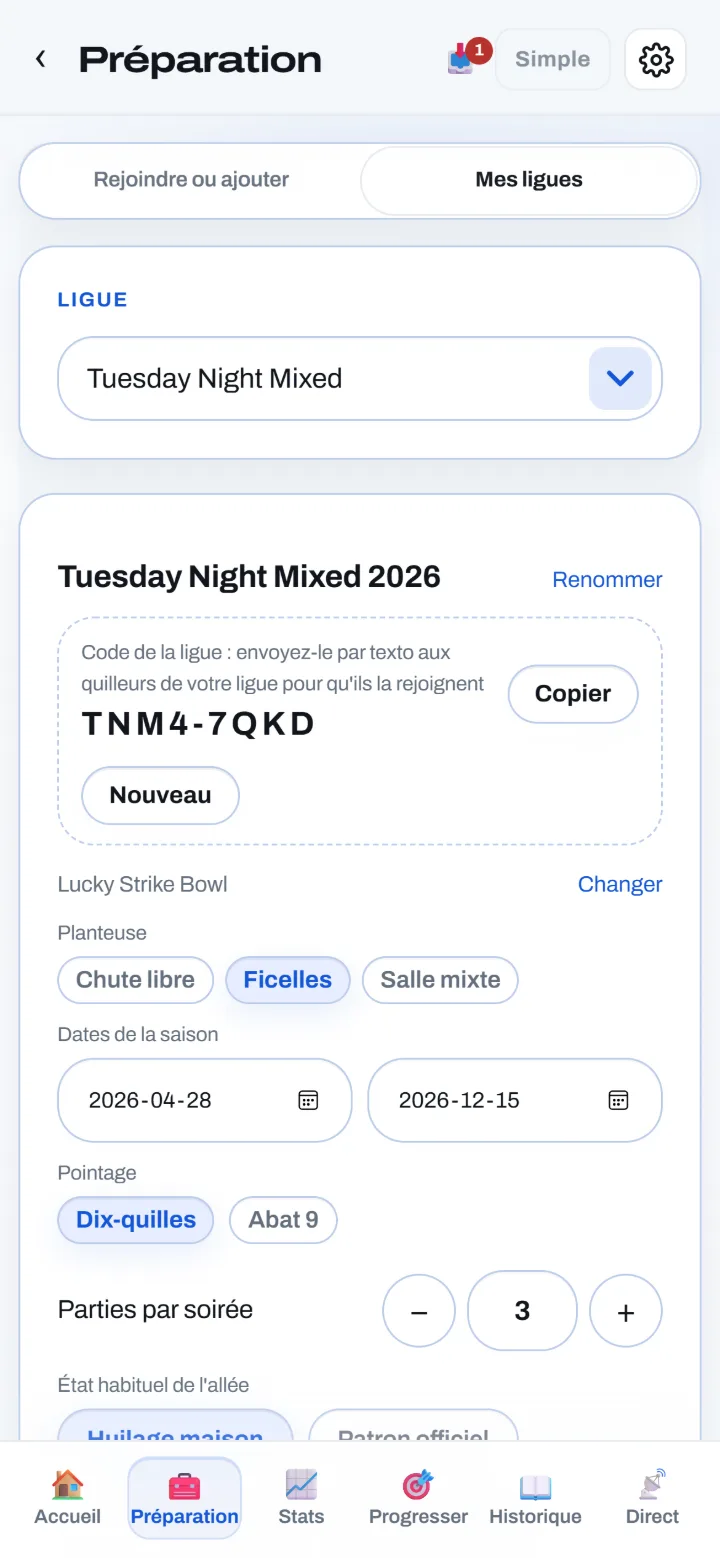
La case s'affiche dès que l'application a reçu le code du nuage. Sans réseau, elle n'y est pas.
Entrer un code qu'on vous a envoyé
- Allez dans Préparation > Ligue > Rejoindre ou ajouter.
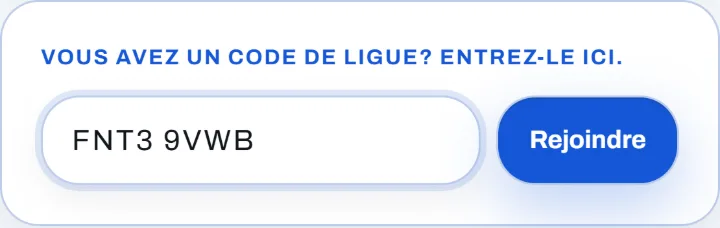
- Sous Vous avez un code de ligue? Entrez-le ici., entrez le code et touchez Rejoindre. Les minuscules, les espaces et un tiret manquant ne posent pas de problème.
- Quel soir jouez-vous? Touchez votre soir de ligue, changez Commence à si elle ne commence pas à 19 h 00, et touchez Enregistrer, ou touchez Passer. Votre rappel du soir de ligue s'en sert. Si vous avez déjà choisi le soir de cette ligue, la question n'est pas reposée.
- Sur un téléphone, l'application peut vous demander si vous voulez un rappel avant la soirée de ligue, comme « Un rappel avant le soir de ligue? On vous le rappelle chaque mardi, une heure avant le début, pour que vous puissiez l'enregistrer. » Touchez Oui ou Pas maintenant. Elle ne le demande qu'une fois, et seulement tant que vous n'avez ni autorisé ni bloqué les notifications de l'application.
- La ligue s'ouvre dans Mes ligues.
Pas encore dans une équipe de cette ligue? La carte Maintenant, votre équipe s'affiche aussi, une fois, pour demander à rejoindre votre équipe, la rejoindre avec son code ou la créer. Voir Ajouter votre première ligue, votre équipe et ses membres.
Ce que l'application peut afficher :
- « Vous êtes déjà dans Tuesday Night Mixed. »
- « Ce code ne correspond à aucune ligue. Vérifiez-le auprès de la personne qui vous l'a envoyé. »
- « Trop de tentatives. Attendez un peu et réessayez. »
- « Impossible de rejoindre pour le moment. Vérifiez votre connexion et réessayez. »
- « Vous avez déjà une ligue portant ce nom. Renommez d'abord la vôtre, puis joignez-vous à celle-ci. » : vous avez ajouté une ligue à vous avec le même nom. Renommez la vôtre dans Mes ligues, ou fusionnez les deux (voir Gérer vos ligues).
Créer un nouveau code
Vous avez envoyé le code là où il ne fallait pas? Créez-en un nouveau.
- Allez dans Préparation > Ligue > Mes ligues et choisissez la ligue.
- Touchez Nouveau à côté du code.
- L'application vous le demande d'abord : « Créer un nouveau code? L'ancien cessera de fonctionner, donc les personnes à qui vous l'avez envoyé auront besoin du nouveau. » Confirmez.
Le nouveau code est celui de la ligue : tout le monde dans la ligue le voit à la place de l'ancien. Les personnes déjà dans la ligue y restent.
Gratuit et Pro
La case du code est dans Rejoindre ou ajouter tant que vous avez de la place pour une autre ligue. Le forfait gratuit comprend une ligue : une fois que vous l'avez, Plus de ligues s'affiche plutôt à cet endroit. Voir Gérer vos ligues.