 MY BOWLING JOURNEY
Pro le pertenece a tu cuenta de My Bowling Journey, no al celular ni a la tienda con la que pagaste. Cuando falta, casi siempre es por una de estas razones.
Lo que dice la app
- Toca el engranaje (Configuración) y luego Cuenta.
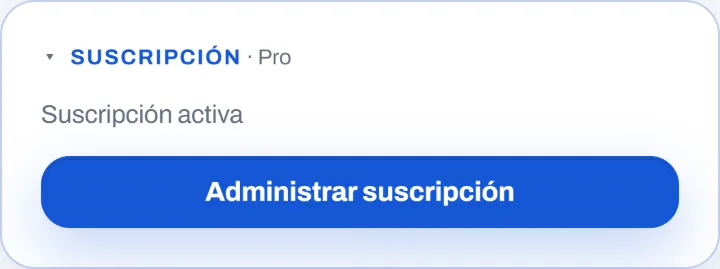
- La tarjeta Suscripción dice Pro o Gratis, con una línea debajo:
- “Suscripción activa”: Pro está activo en esta cuenta.
- “Período de prueba de Pro: quedan 12 días. No hay tarjeta registrada; no se cobra nada cuando termine.”: tus primeros 30 días.
- “Por terminar: conservas Pro hasta que se acabe el periodo que pagaste”: cancelaste, y Pro sigue hasta entonces.
- “Hay un problema con tu forma de pago”: la tienda no pudo cobrar el pago. Pro sigue activo un tiempo mientras la tienda vuelve a intentarlo. Corrige el pago donde te suscribiste: Google Play, el App Store o el enlace de tu recibo.
- Estás en el plan gratuito: la app no ve ninguna suscripción en esta cuenta.
Tus primeros 30 días terminan solos, y no se cobra nada. Consulta La prueba de Pro y tu liga activa.
¿Es la misma cuenta?
La tarjeta Cuenta dice “Sesión iniciada como” y tu correo. Pro está en la cuenta con la que te suscribiste. Si es otra, toca Cerrar sesión e inicia sesión de la forma en que lo hiciste cuando te suscribiste. Consulta No puedo iniciar sesión.
¿Te acabas de suscribir?
- Pro se desbloquea en cuanto la tienda confirma el pago.
- En Android, si eso no llegó, la app vuelve a revisar la próxima vez que arranca. Cierra la app por completo y ábrela otra vez.
- Volver a la app desde otra también vuelve a revisar tu plan.
En un iPhone: Restaurar compras
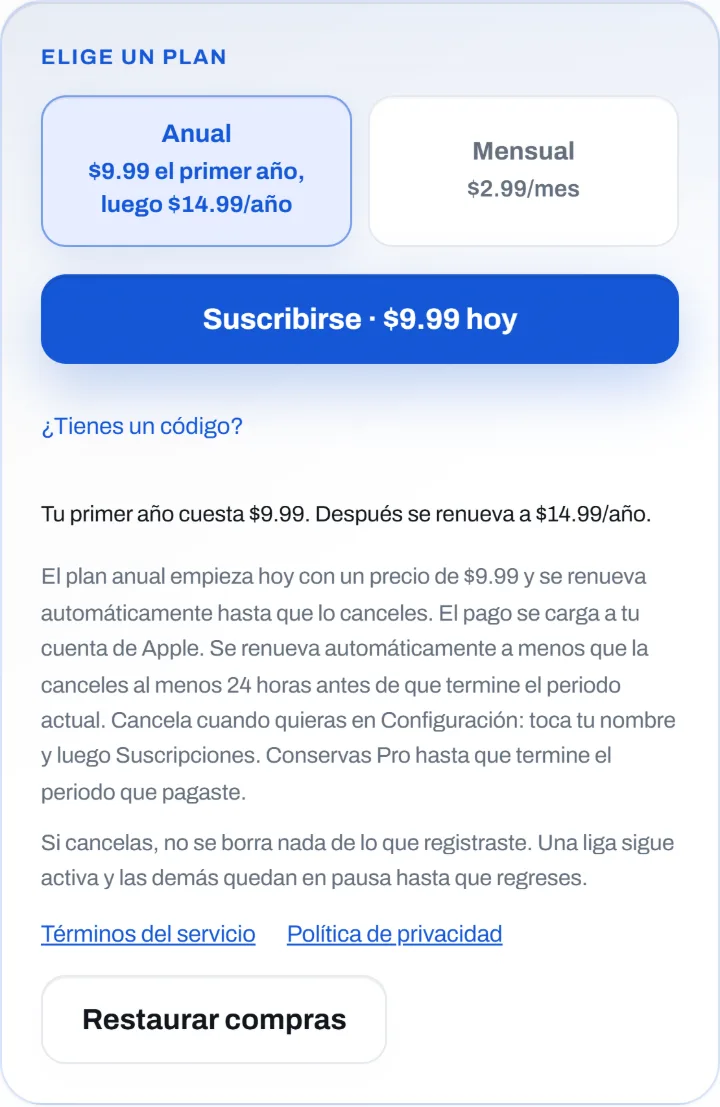
- En Configuración > Cuenta, toca Ver Pro.
- Toca Restaurar compras, debajo de los planes.
- “No se encontró ninguna suscripción para esta cuenta de Apple.”: el App Store no tiene ninguna suscripción para la cuenta de Apple de este iPhone.
- “Esa compra ya está vinculada a otra cuenta.”: le pertenece a otra cuenta de My Bowling Journey. Inicia sesión con esa.
Android y el sitio web no tienen botón para restaurar. Pro viene con tu cuenta cuando inicias sesión.
¿Todavía no aparece?
Escribe a [email protected] con el correo con el que iniciaste sesión y tu recibo. Consulta Cómo obtener ayuda.