 MY BOWLING JOURNEY
Tus bolas viven en la pestaña Bolas de Preparar. Cuando una bola ya está ahí, puedes elegirla mientras registras, empacarla en una maleta y ver cómo le va en la pestaña Bola de Stats.
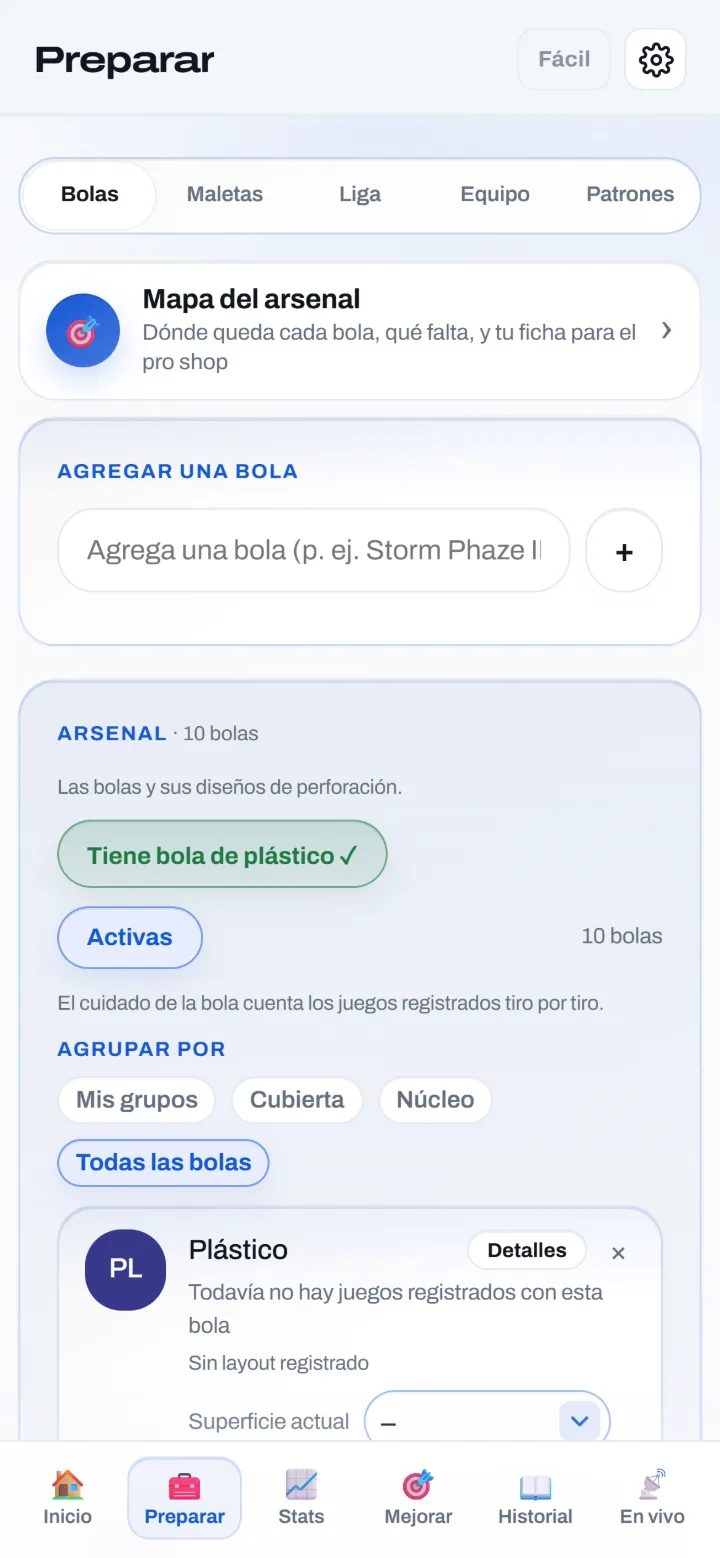
Agregar una bola por nombre
- Toca Preparar abajo, y luego la pestaña Bolas.
- En Agregar una bola, escribe el nombre de la bola, como Phaze II o Ion Max Pearl.
- Toca + (o Enter en tu teclado).
La bola se suma a tu Arsenal, con el nombre tal como lo escribiste. Un nombre que ya está no se agrega dos veces.
Elegirla de lo que compartieron otros jugadores
Desde la segunda letra que escribes, puede abrirse una lista De otros jugadores debajo del cuadro: bolas de las que otros jugadores compartieron especificaciones. Escribe el nombre, la marca o las dos cosas, como “Storm Phaze”.
Cada fila muestra la bola, qué tanta confianza tienen sus especificaciones (Oficial, Sin confirmar, Aprobada por la comunidad o Verificada) y las especificaciones mismas. Toca una para agregar la bola con sus especificaciones ya llenas. Las bolas que ya están en tu arsenal no aparecen.
Una bola de plástico
Tu bola de spare no necesita nombre. Toca Agregar bola de plástico cerca de la parte de arriba de la tarjeta Arsenal y una bola llamada Plástico se suma a la lista. La opción dice entonces Tiene bola de plástico ✓. Para quitarla, toca la opción otra vez, o usa la × junto a Plástico en la lista.
La bola de plástico siempre va al final de la lista de bolas cuando registras. El Mapa del arsenal la trata como tu bola de spare, y el cuidado de la bola la deja fuera.
La tarjeta Arsenal
Arsenal muestra cada bola que tiras, con cuántas son arriba. Cada bola tiene un círculo de color con sus iniciales, siempre del mismo color, y debajo de su nombre:
- Cómo le ha ido, con los mismos números que la pestaña Bola de Stats: tiros, % de strikes, qué tan seguido dejó el pino de esquina (el pino 10, o el pino 7 si juegas con la zurda) y % de spares, como “83 tiros · 58% strikes · pino 10: 13% · 81% spares”. Una bola nueva dice Todavía no hay juegos registrados con esta bola.
- Con Pro, sus juegos desde la última extracción de aceite y el último repulido. Consulta Cuidado de la bola.
- Sus especificaciones, y su layout en azul, o Sin layout registrado.
- Superficie actual: el grano que tiene ahora.
Toca Detalles para llenar sus especificaciones y su layout. Toca × para quitarla. Cómo hacerlo: Especificaciones, layout y superficie de una bola y Agrupar y archivar bolas.